Добавили плейлисты: собирайте свои песни и делитесь ссылкой
Артём Волков · 3 мин чтения · Опубликовано
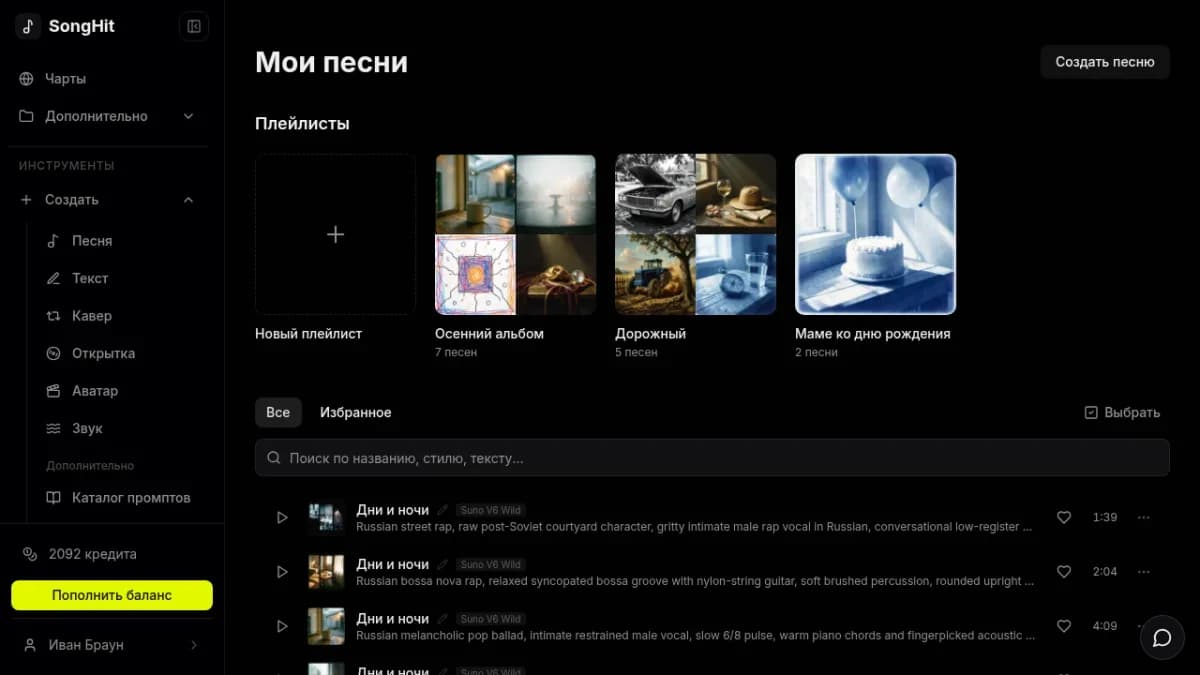
У нас появились плейлисты. Собирайте свои треки в подборки, ставьте их в нужном порядке, слушайте подряд и делитесь одной ссылкой: альбом, подарок близкому человеку, песни к празднику или черновики, к которым хочется вернуться.
Ниже расскажем, как создать плейлист, добавить в него песни, поменять порядок и открыть доступ по ссылке.
Что умеют плейлисты
Собирают песни в одном месте. В плейлист попадают ваши треки, одна песня может лежать сразу в нескольких плейлистах.
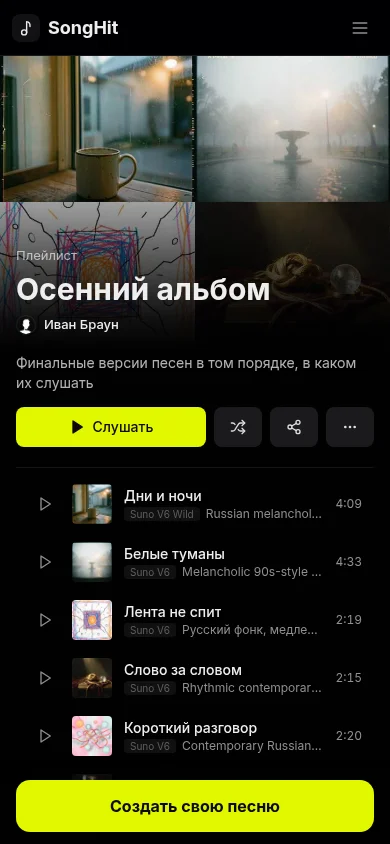
Держат порядок. Песни идут так, как вы их расставили, а «Слушать» играет их подряд. Есть кнопка «Перемешать».
Открываются по ссылке. Включите доступ, и плейлист послушает любой, у кого есть ссылка, даже без регистрации.
Не мешают «Моим песням». Если удалить плейлист, сами песни останутся на месте.
Обложка плейлиста собирается из обложек первых четырёх песен, поэтому каждый плейлист на полке сразу узнаётся.
Как создать плейлист
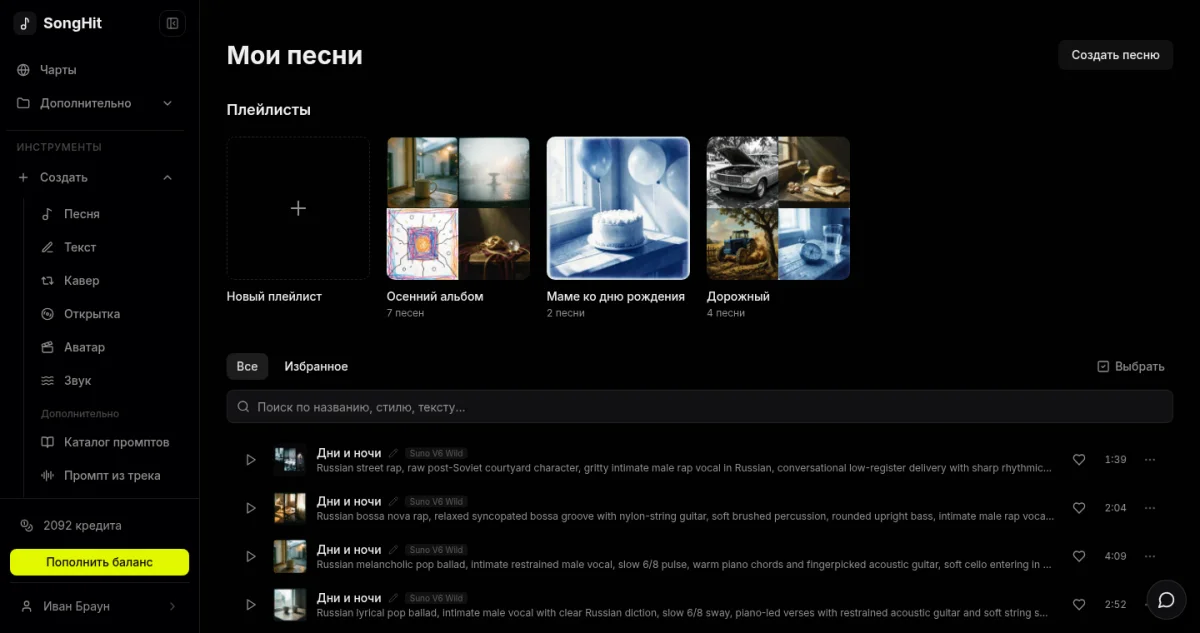
Откройте «Мои песни». Над списком треков теперь есть полка «Плейлисты». Нажмите «Новый плейлист», придумайте название и, если хочется, добавьте описание: для кого эти песни или что в них общего.
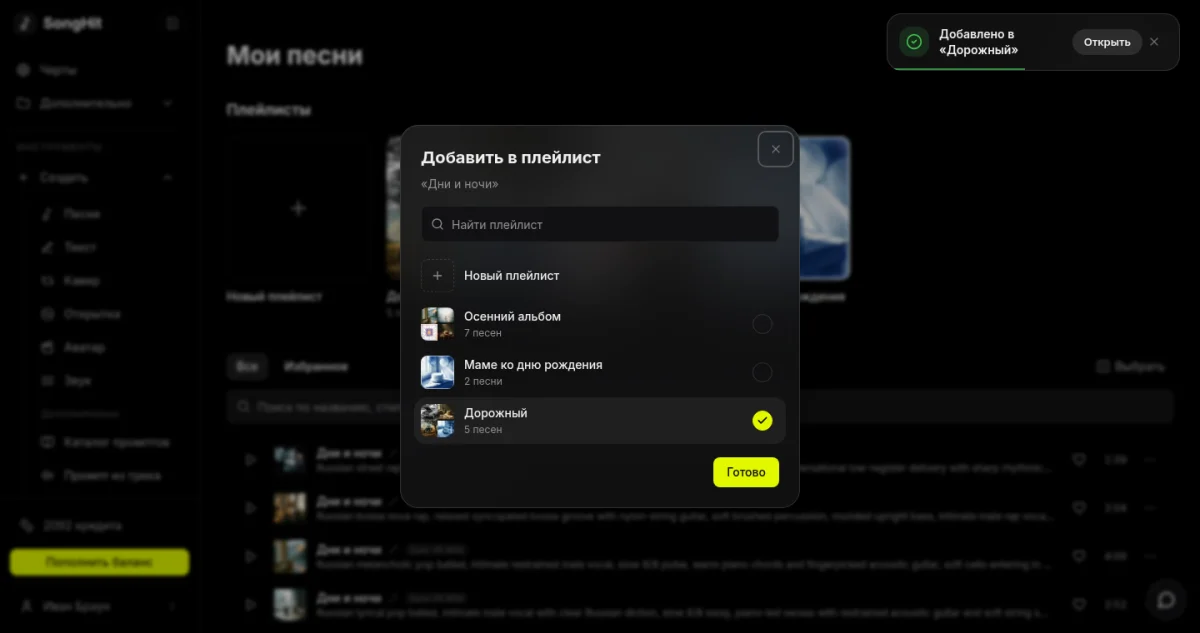
Плейлист можно создать и прямо с песнями. Откройте меню песни и выберите «Добавить в плейлист», а в окне нажмите «Новый плейлист»: песня сразу окажется внутри.
Как добавить песни в плейлист
Есть несколько способов, выбирайте удобный:
Из меню песни. «Добавить в плейлист» открывает список ваших плейлистов. Отметьте нужные, изменения сохраняются сразу.
Сразу несколько песен. Нажмите «Выбрать» над списком в «Моих песнях», отметьте треки и нажмите «В плейлист».
Со страницы трека. Под названием своей песни есть кнопка «В плейлист», а строка «В плейлистах» показывает, где песня уже лежит.
Со страницы плейлиста. Кнопка «Добавить песни» открывает ваши треки с поиском. Песни, которые уже в плейлисте, отмечены и повторно не добавятся.
Как поменять порядок песен
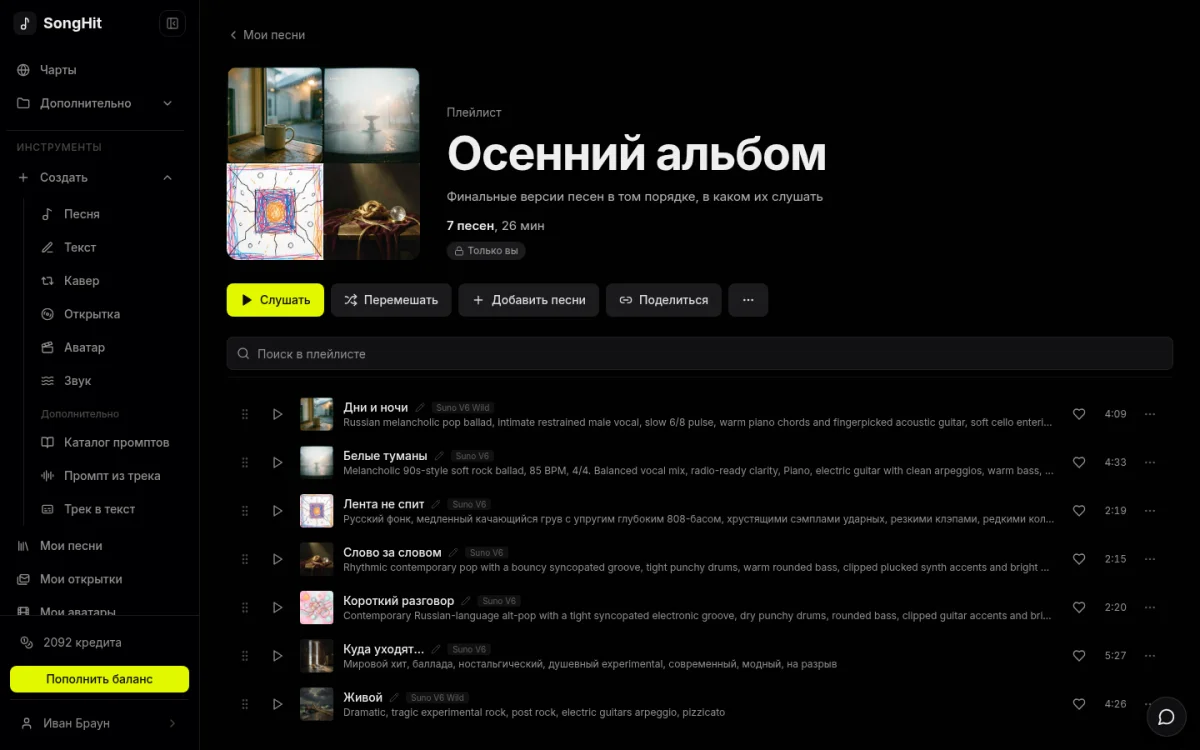
На странице плейлиста возьмите песню за ручку слева и перетащите на новое место. Порядок сохранится сам, и «Слушать» будет играть песни именно так.
Чтобы убрать песню, откройте её меню и выберите «Убрать из плейлиста». Если передумали, нажмите «Вернуть» в уведомлении. Сама песня из «Моих песен» не пропадёт.
Как поделиться плейлистом
Нажмите «Поделиться» на странице плейлиста и включите «Доступ по ссылке». Скопируйте ссылку или отправьте её в мессенджер прямо из окна.
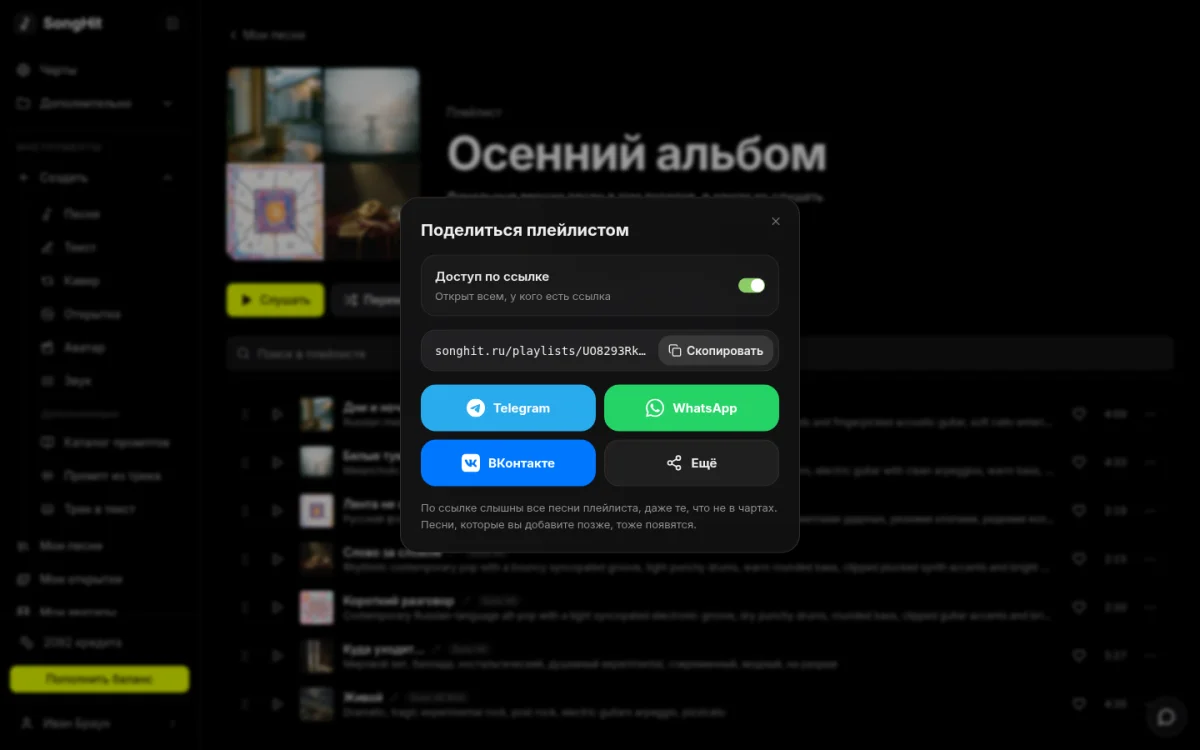
По ссылке слышны все песни плейлиста, даже те, что не опубликованы в чартах. Песни, которые вы добавите позже, тоже появятся у всех, кто откроет ссылку.
Ссылка у плейлиста постоянная. Выключите доступ, и по ней откроется только надпись «Плейлист недоступен». Включите снова, и заработает та же ссылка: присылать новую не нужно. Пока доступ выключен, плейлист видите только вы.
Идеи для плейлистов
Альбом. Соберите финальные версии песен в нужном порядке и отправьте одной ссылкой.
Подарок близким. Все песни для одного человека в одном месте: ко дню рождения, к годовщине, просто так.
К празднику. Плейлист для свадьбы, корпоратива или выпускного, который можно включить на весь вечер.
Черновики. Варианты, к которым хочется вернуться, отдельно от готовых треков.
Плейлисты уже работают у всех. Откройте «Мои песни» и соберите первый, а если песен пока мало, создайте новую: на это уходит пара минут.
Популярные вопросы
Сколько плейлистов можно создать?
Что будет с песнями, если удалить плейлист?
Можно ли слушать плейлист без регистрации?
Не нашли ответ? Загляните в раздел Помощь, там ещё больше вопросов и связь с поддержкой.
Автор материала

Музыкальный редактор SongHit
Пишет о создании музыки с помощью нейросетей, авторском праве и монетизации. Тестирует Suno, Mureka и другие модели на реальных задачах.
Все статьи автора →Создайте первую песню
Опишите идею и нейросеть напишет текст, музыку и вокал за пару минут.
Создать трек